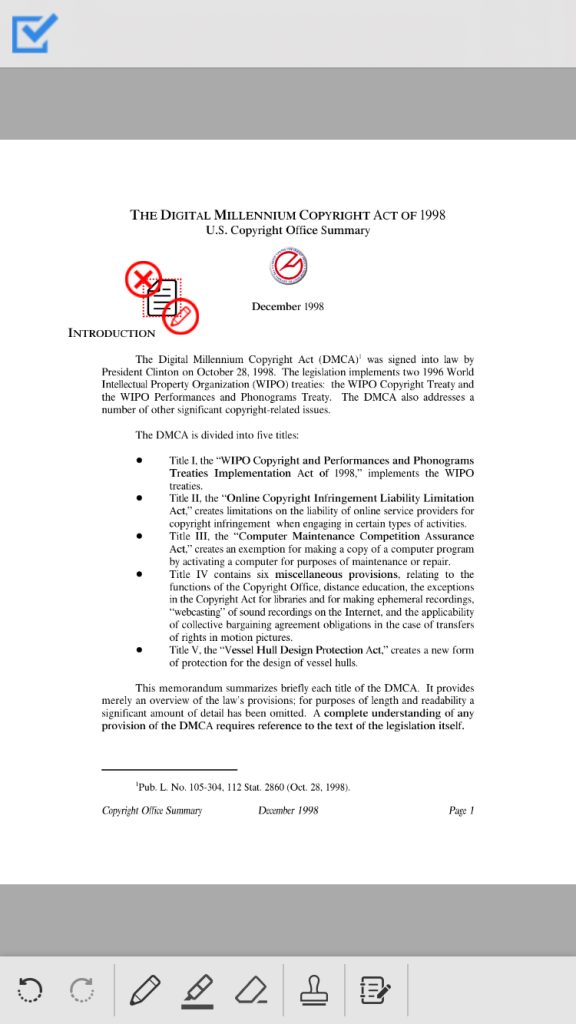
PDFビューアでの閲覧方法
目次
- ページを移動する
- ページを拡大/縮小する
- ツールバーを表示/非表示にする
- ツールバーのボタン
- 設定画面
- 注釈機能
- 注釈の編集画面を開く
- フリーハンドツール、マーカーツール
- 消しゴムツール
- スタンプツール
- テキストメモツール
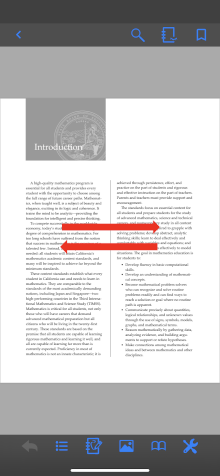
ページを移動する
ページ上を一本の指で滑らせるように横に動かします(スライド)。
ページを拡大/縮小する
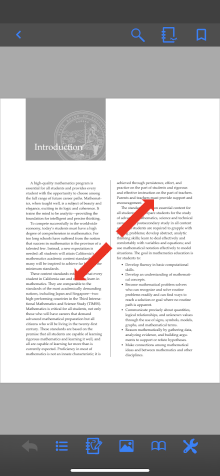
ページを拡大:下図左のように二本の指で押し広げるように動かします(ピンチアウト)
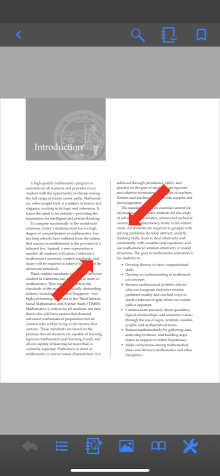
ページを縮小:下図右のように二本の指でつまむように動かします(ピンチイン)
ツールバーを表示/非表示にする
画面上をタップすると、画面上下のツールバーの表示/非表示を切り替えることができます。
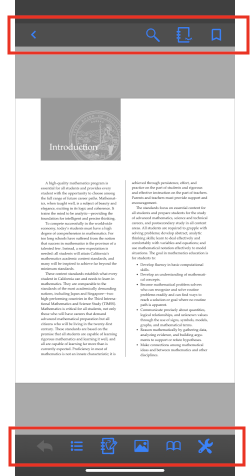
ツールバーのボタン
画面上部ツールバーのボタン
| ボタン | 説明 |
|---|---|
 |
終了ボタン。閲覧を終了して本棚に戻ります。 |
 |
検索ボタン。書籍内を検索することができます。 |
 |
注釈の表示/非表示ボタン。ページ上に追加されている注釈の表示/非表示を切り替えます。 |
 |
ブックマーク追加/削除ボタン。このページのブックマークを追加/削除することができます。 |
画面下部ツールバーのボタン
| ボタン | 説明 |
|---|---|
 |
リンク元に戻るボタン。書籍内でリンク移動した場合に元の位置に戻ることができます。 |
 |
目次/ブックマークボタン。書籍の目次とブックマークを表示します。 |
 |
注釈編集ボタン。ページ上に注釈を追加することができます。 |
 |
サムネイルボタン。書籍のサムネイルを表示します。 |
 |
表示モード変更ボタン。単ページ/見開き表示を切り替えることができます。 |
 |
設定ボタン。その他の設定を変更することができます。 |
設定画面
設定ボタン をタップすると、設定画面が表示されます。
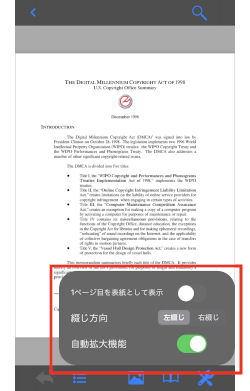
設定画面では以下の設定を変更することができます。
- 1ページ目を表紙として表示: 見開き表示のPDFの場合でも1ページ目は必ず単ページ表示を行います。
- 綴じ方向: ページの並び順を変更します。
- 自動拡大機能: 横長のページや見開き表示のPDFを開いている場合に画面上で1ページずつ表示するようにします。
注釈機能
フリーハンドの線やスタンプ、テキストメモをページ上に追加することができます。
※電子書籍の設定によってはこの機能を使用できません。
※追加された注釈データは編集を終了する時に保存されます。編集を終了せずにbookendアプリを終了してしまうと注釈データは保存されませんのでご注意ください。
※同じ書籍を同時に複数のデバイスで開いて書き込みを行わないでください。最後に保存した注釈データのみが残るため、それ以外のデバイスでの書き込みデータが失われます。
注釈の編集画面を開く
注釈を追加、編集するには、下部ツールバーの注釈ボタン  をタップして編集画面を開きます。
編集を終了する場合は編集画面左上にある  をタップします。
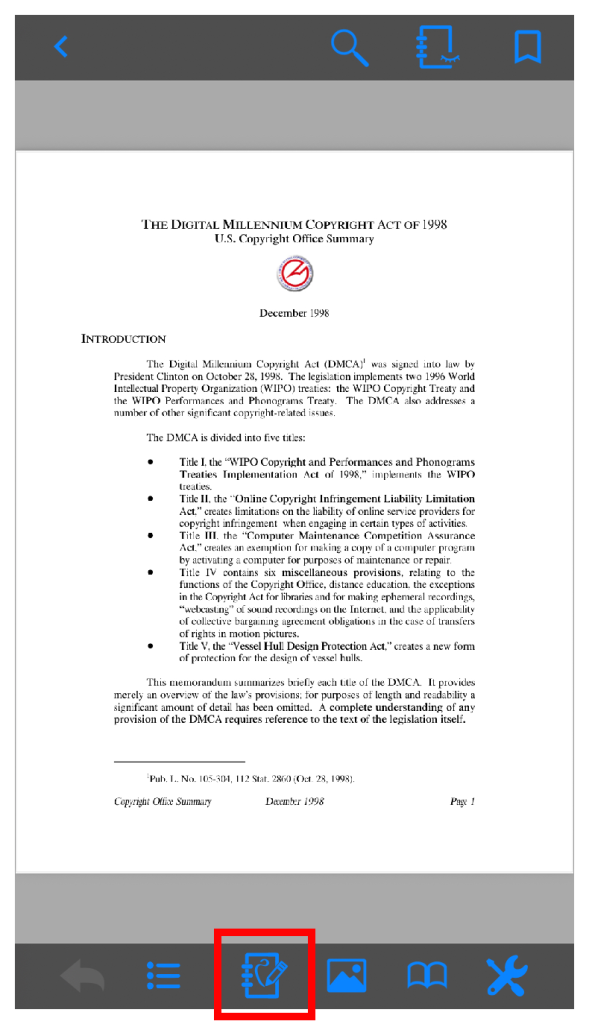

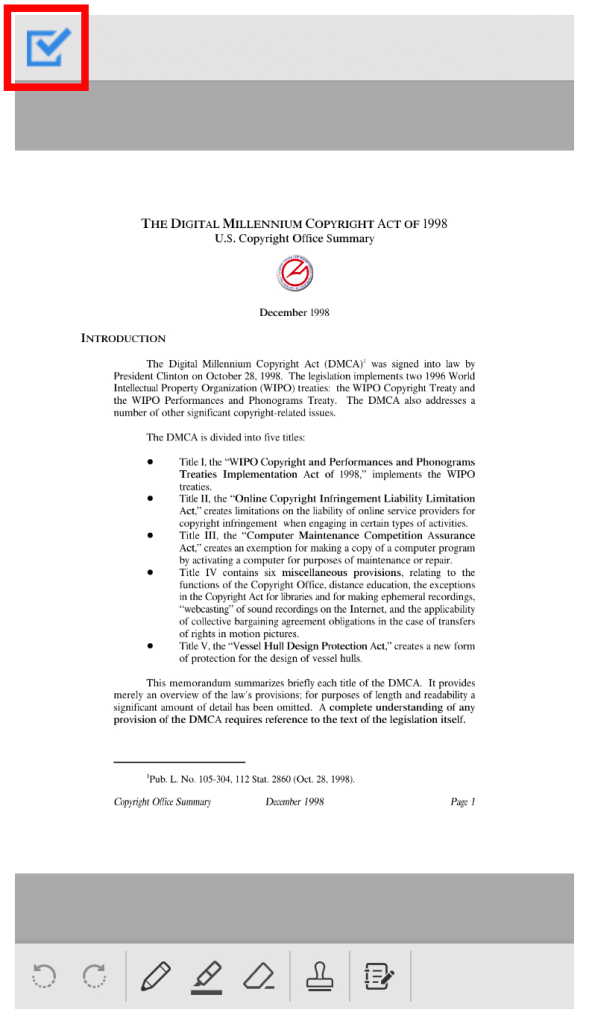
注釈の編集画面では以下のボタンと設定インジケータが表示されます。
上部ツールバー
-
: 編集終了ボタン。注釈の編集を終了して閲覧画面に戻ります。
下部ツールバー
-
 : 描画操作の取り消しボタン。実行した操作を取り消すことができます。
 -
 : 描画操作のやり直しボタン。一度取り消した操作をやり直すことができます。
 -
 : フリーハンドツールボタン。ページ上にフリーハンドの線を描画します。
 -
 : マーカーツールボタン。ページ上にマーカーを描画します。
 -
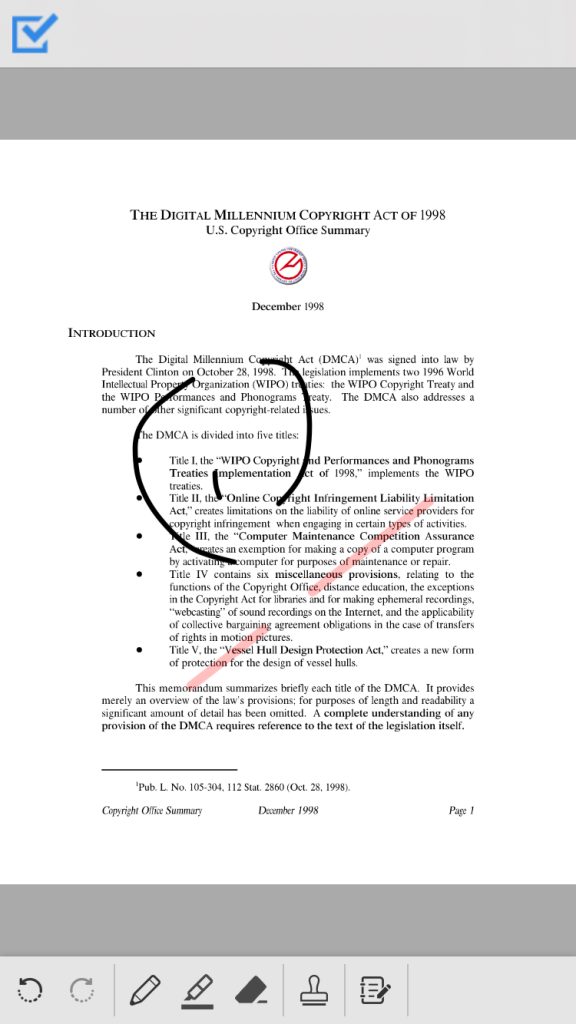
 : 消しゴムツール。フリーハンドとマーカーの線を消すことができます。*スタンプとテキストメモは消えません。
 -
 : スタンプツールボタン。ページ上にスタンプを押すことができます。
 -
 : テキストメモツールボタン。ページ上にテキストメモを置くことができます。
フリーハンドツール、マーカーツール
下部ツールバーの をタップするとボタンが  に変わり、画面上にフリーハンドの線を書くことができます。また、 をタップするとボタンが
  に変わり画面上にマーカーを書くことができます。
フリーハンドツール、マーカーツールが選択されている時は下部ツールバー右側には「線の色」、「線の太さ」、「線の透明度」が表示されます。
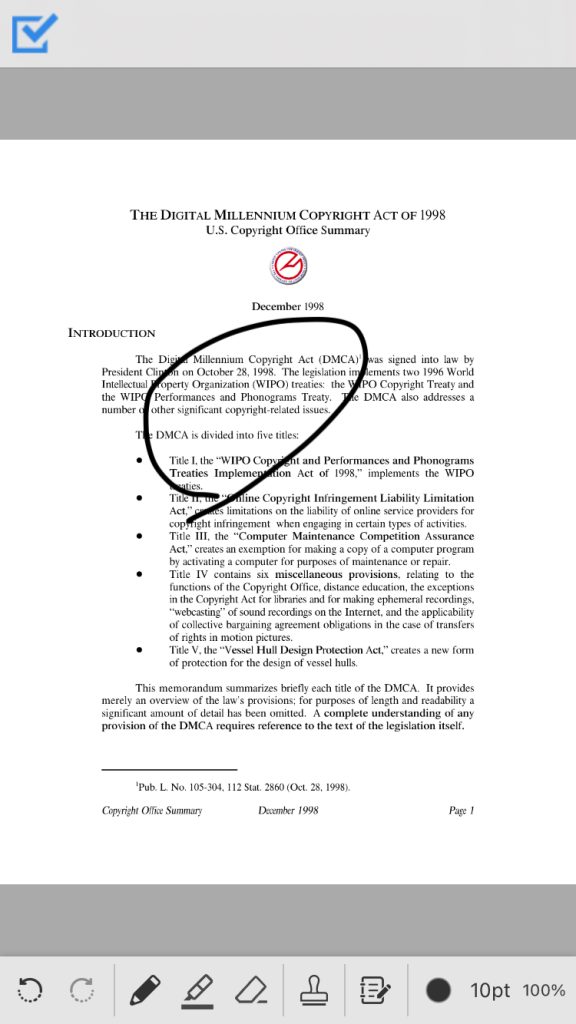
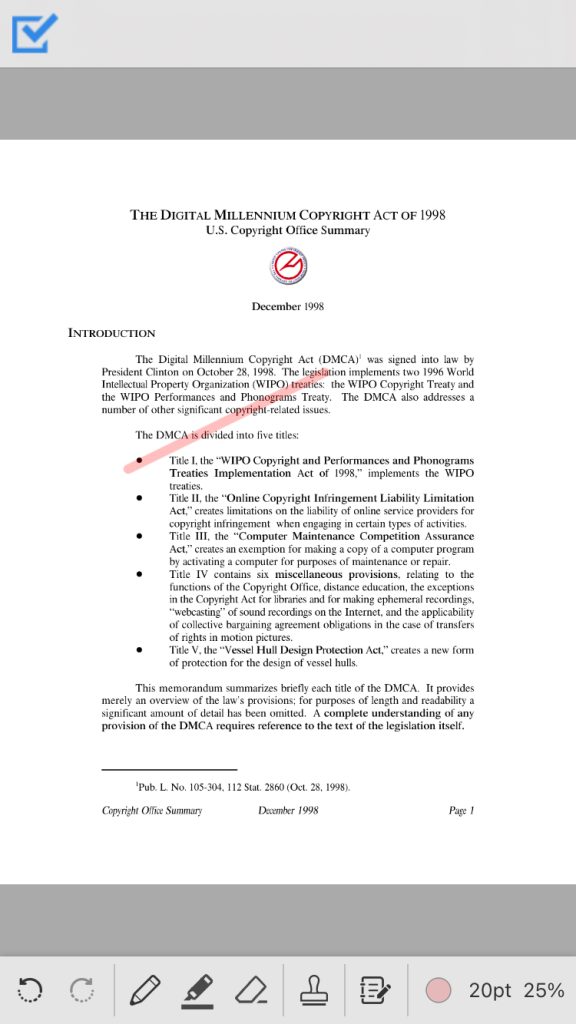
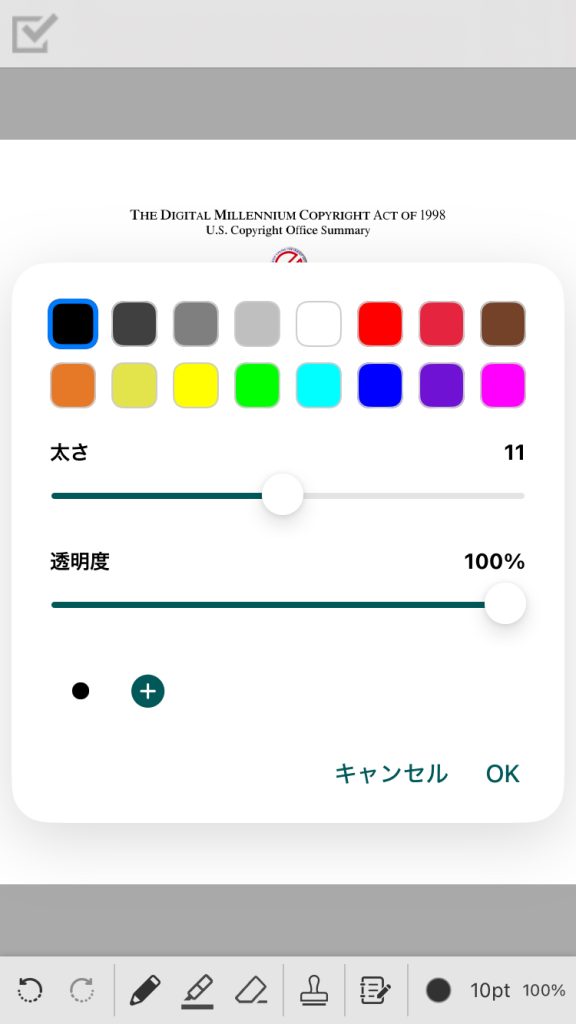
下部ツールバー右側の「線の色」、「線の太さ」、「線の透明度」の部分をタップすると、設定変更ダイアログが表示されます。
- 現在の設定はダイアログ下部の + ボタンで保存しておくことができます。
- 保存された設定は長押しすることで削除できます。
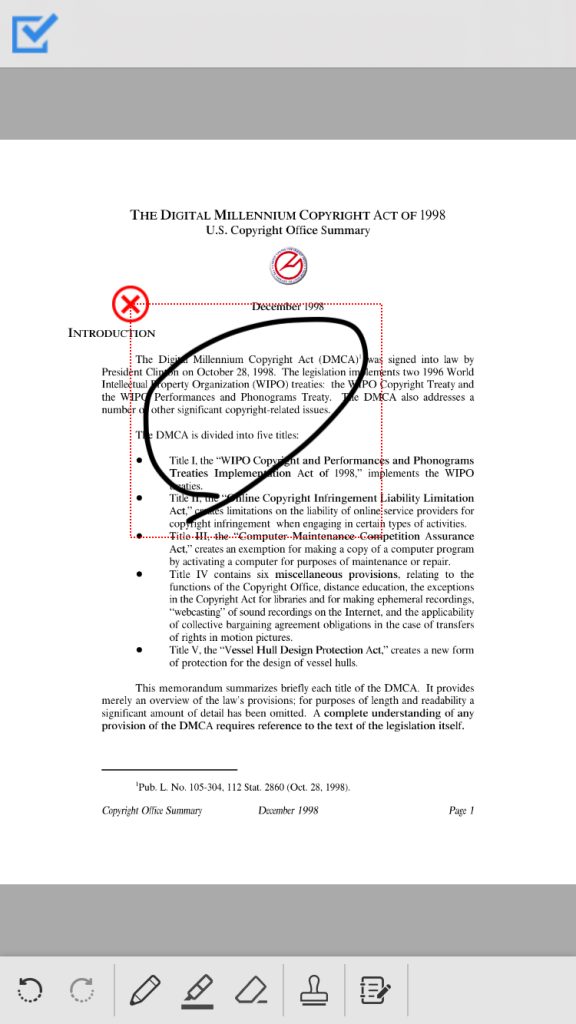
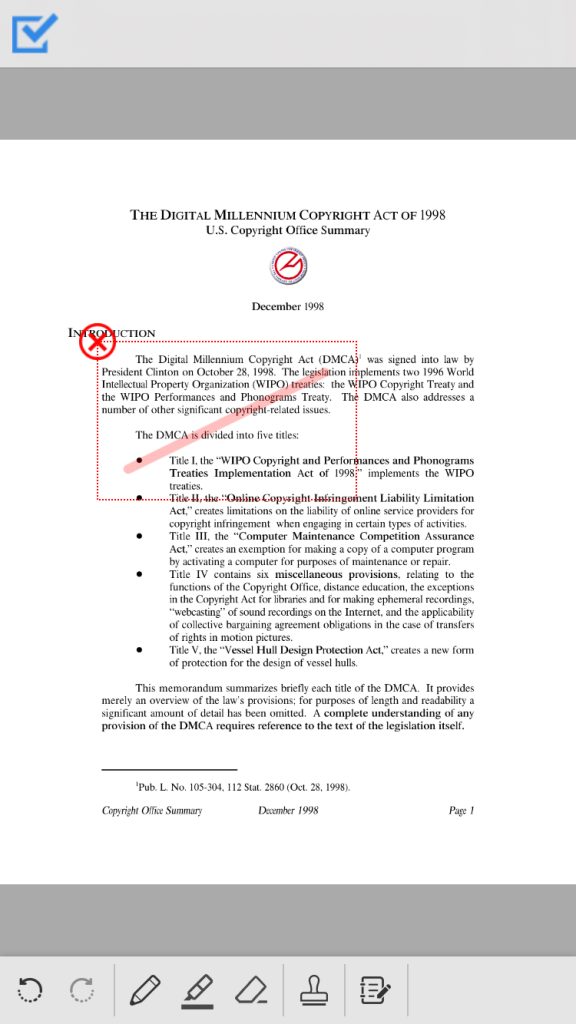
書いた線を移動、削除する場合はまず または をタップしてフリーハンドツール、マーカーツールを終了します。その後、変更したい線をタップして赤枠が表示されたら、以下の操作が可能です。
- 赤枠内をタップしたまま指を移動することで線を移動
-
 ボタンで削除
 に変わり、指でなぞった部分のフリーハンドとマーカーを削除することができます。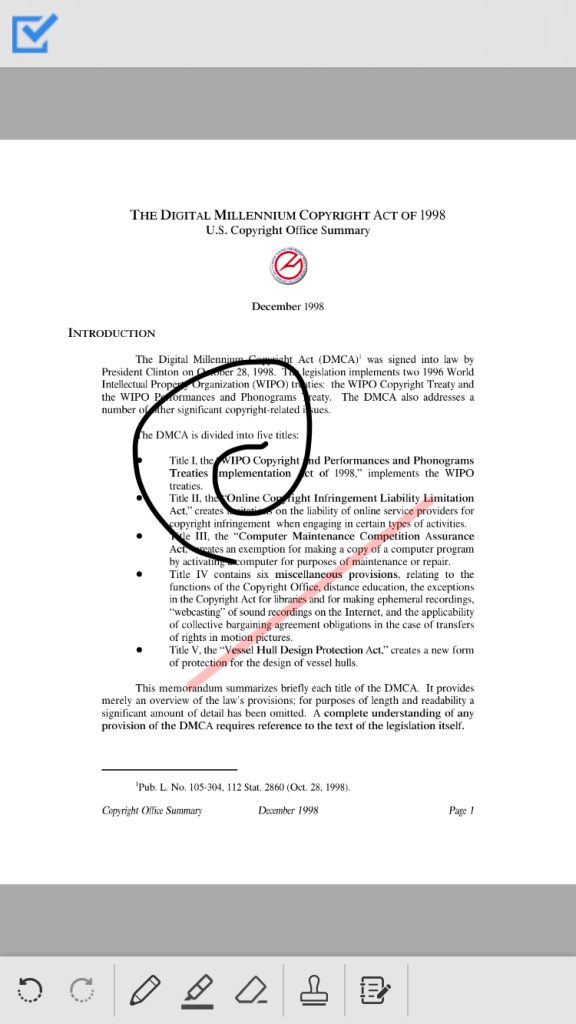
スタンプツール
ツールメニューから を選択するとボタンが  に変わり、タップした位置にスタンプを押すことができます。下部ツールバー右側には「選択されているスタンプ」のアイコンが表示されます。
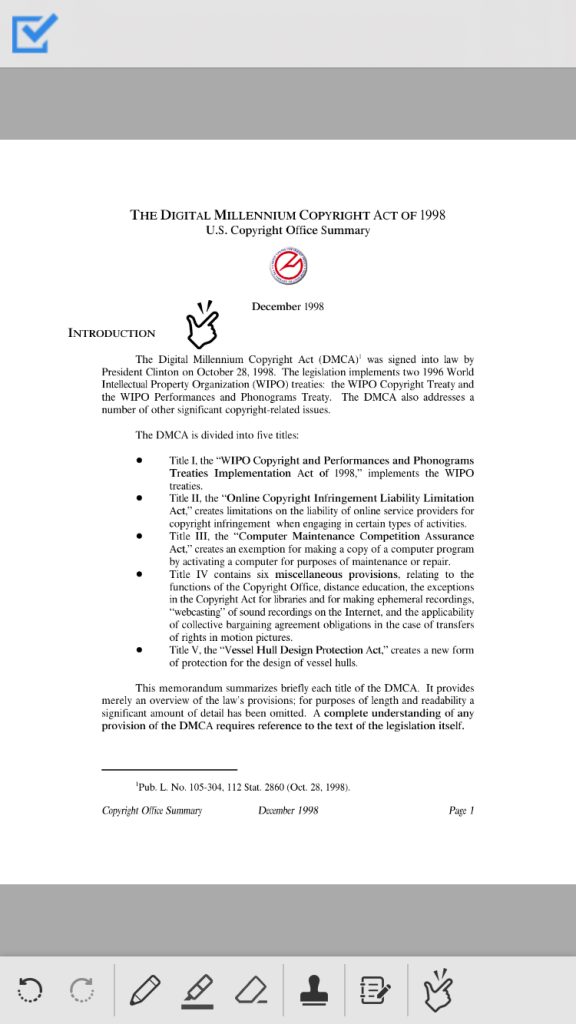
下部ツールバー右側「選択されているスタンプ」の部分をタップすると、スタンプの変更ダイアログが表示されます。
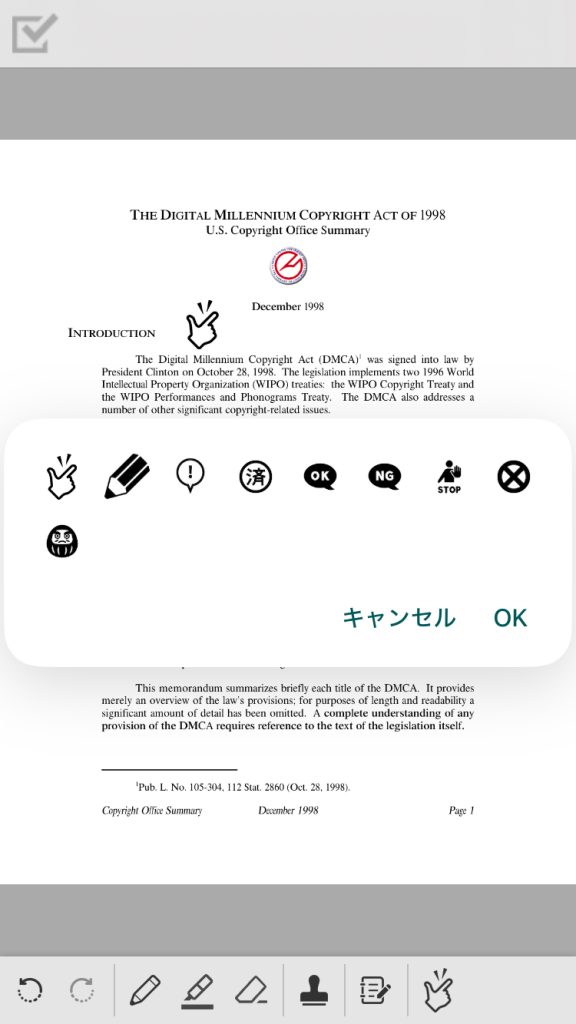
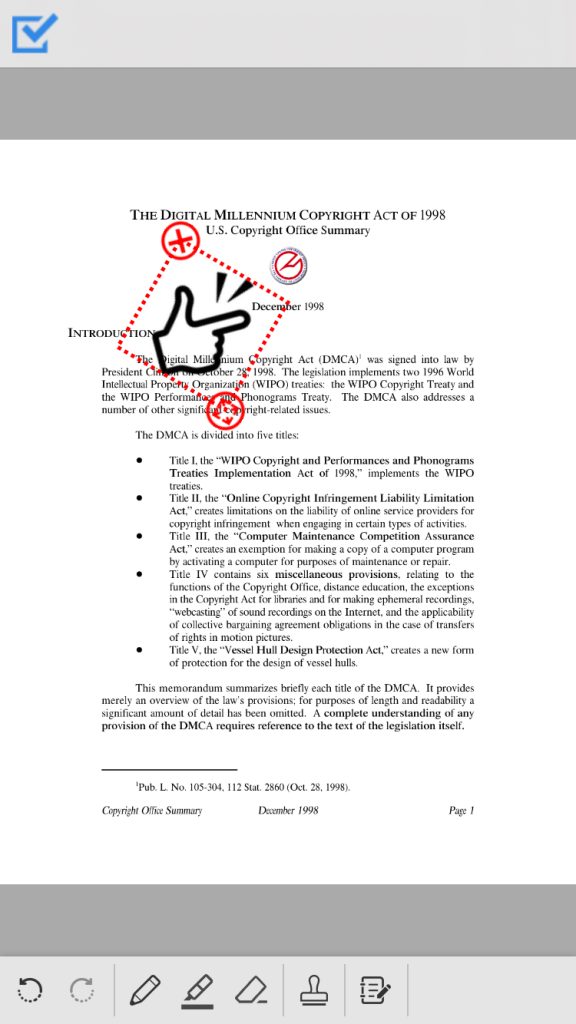
スタンプを移動、削除したい場合はまず を押してスタンプツールを終了します。その後、変更したいスタンプをタップして赤枠が表示されたら、以下の操作が可能です。
- 赤枠内をタップしたまま指を移動することでスタンプを移動
-
ボタンで削除
-
 ボタンを押したまま指を移動することで回転、拡大/縮小
テキストメモツール
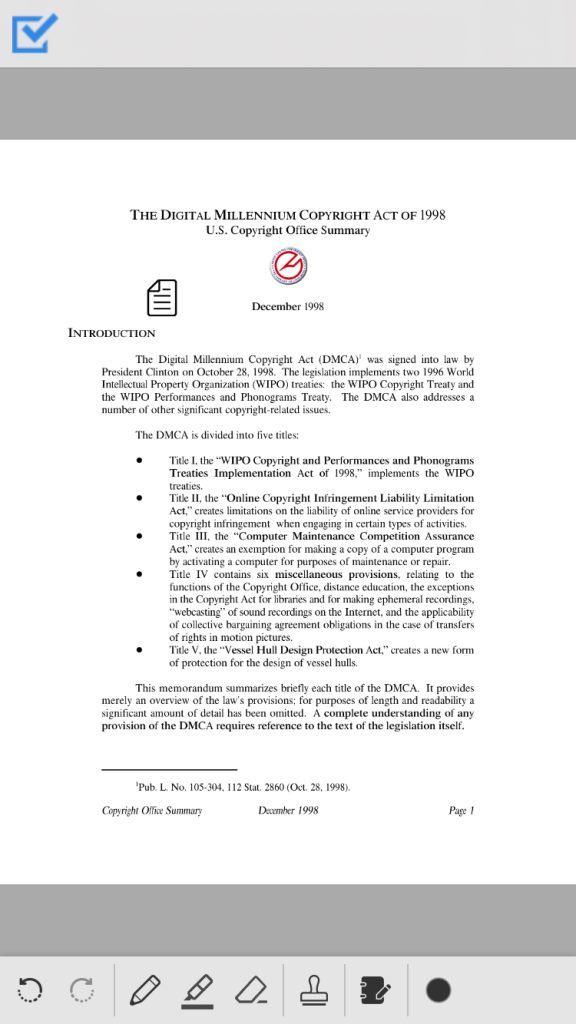
ツールメニューから を選択するとボタンが  に変わり、指でタップした位置にテキストのメモを置くことができます。下部ツールバー右側には「メモの色」が表示されます。
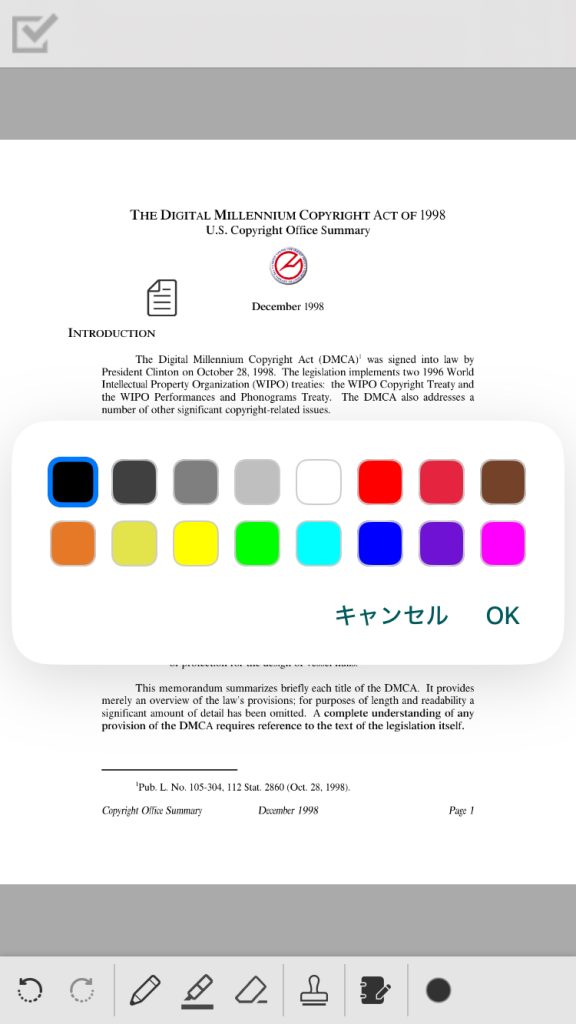
下部ツールバー右側の「メモの色」の部分をタップすると、色の変更ダイアログが表示されます。
テキストメモを移動、変更したい場合はまず を押してテキストメモツールを終了します。その後、変更したいテキストメモをタップして赤枠が表示されたら、以下の操作が可能です。
- 赤枠内をタップしたまま指を移動することでテキストメモを移動
-
ボタンで削除
-
 ボタンでメモの内容を変更